印刷物を作成する際、画面上の見た目と実際の仕上がりが異なってしまうトラブルは少なくありません。
その大きな要因の一つとなるのがオーバープリントの設定です。
正しく理解して活用すれば印刷の質を高める強力な味方になりますが、誤った設定は予期せぬ変色や消失を招きます。
印刷データの作成において避けて通れない、オーバープリントとは何かという基本から注意点までを順に解説します。
オーバープリントの仕組みと印刷における役割
下の色を活かしたまま色を重ねるオーバープリントの基本
通常、印刷では重なり合うオブジェクトの下の色は白く抜かれますが、オーバープリントは下の色を残したまま上の色を重ねて刷る手法です。
絵の具を塗り重ねるように色が混ざり合う状態を指し、専門用語では「ノセ」とも呼ばれます。
この設定を適用することで、複数のインキが重なった独特の色の重なりが生まれます。
版ズレによる白面の露出を防ぐトラップとしての効果
印刷工程では、ごくわずかな版のズレが生じることがあり、色の境目に紙の白地が見えてしまうことがあります。
オーバープリントを適用して色を重ねておけば、多少のズレが発生しても下の色が露出することを防げます。
この処理はトラップと呼ばれ、特に細い文字や線が背景から浮いて見えないようにするために重要な役割を果たします。
ノックアウト(抜き)との視覚的な仕上がりの違い
オーバープリントを設定しない状態は「ノックアウト」と呼ばれ、上のオブジェクトの形通りに下の色が切り抜かれます。
ノックアウトは色が混ざらないため画面通りの発色になりますが、境界線の管理がシビアになります。
一方でオーバープリントは色が合わさるため、重なった部分の色味が変わるという視覚的な特徴を持っています。
データ作成時に注意すべきオーバープリントの落とし穴
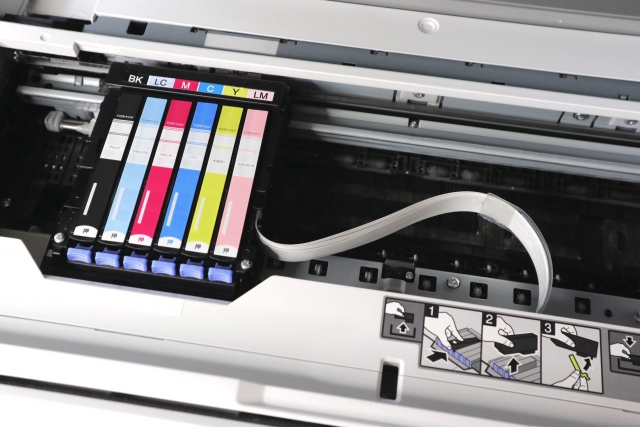
K100%に自動適用されるブラックオーバープリントの性質
多くの印刷会社では、黒の文字や線に対して自動的にオーバープリントを適用する処理を行っています。
これは黒いインキが他の色を隠す力が強いため、版ズレ防止を優先して設定されるものです。
しかし背景に大きな色面や写真がある場合に黒を重ねると、下の色が透けて見えることがあるため、広範囲の黒には注意が必要です。透けを防ぎたい場合は、他の色を混ぜた「リッチブラック」の使用を検討しましょう。
白色の設定にオーバープリントをかけた際に起こる消失現象
データ作成において最も注意すべきミスの一つが、白色のオブジェクトにオーバープリントを設定してしまうことです。
白はインキがない状態を指すため、下の色を抜かずに重ねてしまうと印刷結果では何も出力されず消えてしまいます。
画面上では白く見えていても、設定一つで存在しないものとして扱われるリスクがあることを覚えておく必要があります。
意図しない色の混色による仕上がりイメージとの乖離
明るい色同士をオーバープリントで重ねると、思わぬ中間色が生まれてデザインの印象を損なうことがあります。
例えば黄色の背景に青い文字をオーバープリント設定にすると、重なった部分は緑色に変化してしまいます。
カラーデータの作成時は、常に色が混ざることを前提とした設定管理が求められます。
トラブルを未然に防ぐためのオーバープリント確認手順
Illustratorの分版プレビューを活用して重なりをチェックする
制作ソフト上でオーバープリントの状態を確認するには、分版プレビュー機能の使用が不可欠です。
メニューからプレビューを有効にすると、実際の印刷時に色がどのように重なり合うかを画面上でシミュレーションできます。
通常表示では気づきにくい「色の透け」や「消失」を、入稿前に視覚的に発見することが可能です。
属性パネルから各オブジェクトの設定状況を正確に把握する
個別の図形や文字にどのような設定がなされているかは、属性パネルから確認できます。
意図せずチェックボックスが入っていないか、あるいは外すべき場所にチェックが入っていないかを一つずつ精査します。
特に過去のデータを流用して作成している場合、古い設定が残っていることがあるため細心の注意を払うべきです。
入稿前にPDFの出力プレビュー機能で最終的な色味を確認する
最終的な入稿データとしてPDFを書き出した後、Acrobatの出力プレビュー機能を使って再確認を行います。
シミュレーションプロファイルを選択することで、印刷機で刷り上がった際の状態に近い表示が得られます。
この段階で白文字が消えていないか、黒の背景が透けていないかを網羅的にチェックすることがトラブルを未然に防ぐ最後の砦となります。
まとめ
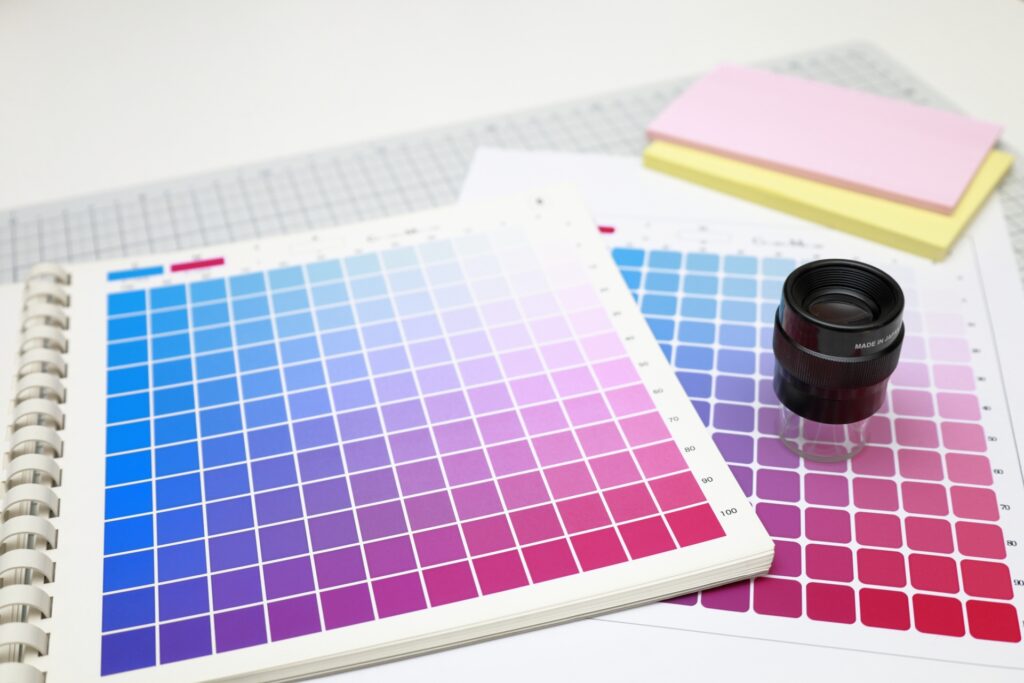
オーバープリントは、印刷時の版ズレを補正し、仕上がりの美しさを保つために非常に有効な手法です。
しかし色を重ねるという特性上、設定を誤ると文字が消えたり変色したりするリスクも孕んでいます。
データ作成の際は属性パネルやプレビュー機能を活用し、一箇所ずつ設定を確認する習慣をつけることが大切です。
「印刷の鉄人」では、印刷のプロが皆様のデータ入稿を24時間受け付けております。高品質な仕上がりを実現するために、正しい設定で作成されたデータをお待ちしております。